电脑wps下载怎样下载
想立刻用上WPS电脑版来处理文档、表格和演示文稿?你只需要三步:找到官网、点击下载、运行安装。跟着下面的详细步骤操作,几分钟内就能搞定,马上开始高效办公。
* **绕过搜索引擎的前几个下载站**:很多打着“免费下载”的网站,提供的安装包可能被篡改,携带恶意软件。
wps 词典下载
极米投影能下载wps吗
担心下载的软件打不开别人发来的文件?这一点在WPS Office上完全不是问题。它的兼容性做得非常出色,能够完美地打开和保存微软Office的各类格式文件。你收到一个用Word编辑的合同草案,用WPS文字打开后,里面的字体、段落、图片位置都会保持原样。同样地,你用WPS表格制作了一个数据分析表,保存后发给使用Excel的同事,他也能正常查看和编辑。这种无缝的兼容性消除了团队协作中的软件壁垒,让你可以放心地使用这款免费办公软件进行任何正式的文档往来,这也是WPS Office成为电脑必备软件的关键原因之一。
wps文字正版下载
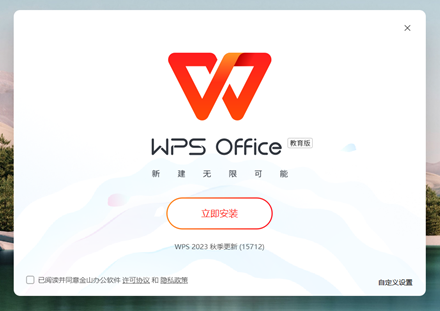
找到你下载好的WPS宋体安装包文件,通常它就在你的“下载”文件夹里。用鼠标双击这个文件,系统可能会弹出一个用户账户控制的提示框,问你是否允许此应用对你的设备进行更改,这里点击“是”。接着,安装向导会启动,第一个出现的界面往往是软件许可协议。认真阅读一下(虽然大家通常都不看),然后勾选“我接受许可协议中的条款”,点击“下一步”按钮继续。

wps下载企业文档
登录后,你就进入了WPS的主界面。这里你会看到三个核心组件:WPS文字(对应Word)、WPS表格(对应Excel)、WPS演示(对应PPT)。你可以直接点击它们新建空白文档,也可以浏览上方丰富的模板库,找一个合适的模板快速开始工作。试着打开一个已有的Word文件,感受一下它的兼容性;再试试它顶部的“特色功能”标签页,比如“PDF转Word”、“文档修复”、“输出为图片”等工具,这些都是在日常办公中能实实在在帮你提高效率的功能。熟悉这些,你的WPS高效办公之旅就正式启航了。
wps excel教程下载
现在进入正题。第一步的关键在于,不要直接在WPS云盘里对着文件点“下载”。我们要生成一个通用的、可以被其他工具识别的下载链接。首先,登录你的WPS客户端或网页版,找到那个你想下载的**大容量文件**。右键点击它,选择“分享”。在分享设置里,记得将链接有效期设置为“永久”或尽可能长的时间(如7天),权限设置为“任何人可查看”或“任何人可下载”。然后,创建分享链接。你会得到一个以“https://...”开头的网址,复制这个链接。这个链接,就是我们下一步实现**极速下载**的关键钥匙。

你想在电脑上快速下载并安装最新版的WPS日历,提升办公效率吗?最直接的方法就是访问WPS Office的官方网站进行下载。整个过程简单安全,只需几分钟就能搞定。本文将为你提供一份详尽的WPS日历电脑端下载与安装教程,手把手教你从获取安装包到成功使用的每一个步骤,确保你能顺利地用上这款高效办公工具,轻松管理你的日程安排。
安装进度条走完,点击“完成”按钮,WPS Office 免费电脑版就已经成功装在你的电脑上了。这时候,桌面会出现WPS的图标。首次打开软件,可能会有一个简单的引导界面,让你选择界面主题(比如浅色或深色模式),你可以根据自己的喜好来选择。之后,你就可以无障碍地使用它来新建或打开文档了。为了获得更好的体验,建议你登录一个WPS账号(可以用微信、手机号等方式快速注册登录)。登录后,一些云同步功能,比如把文档保存到云空间,或者在不同设备间同步你的模板偏好,才能正常使用。完成这些简单的初始设置,你的**WPS Office免费版安装教程**就算圆满结束了,现在可以尽情开始你的办公或创作了。




