iphone wps无法下载
应用安装完成后,你可以在主屏幕上找到WPS的图标,点击它即可打开。首次启动时,应用可能会请求一些必要的权限,例如访问你的iCloud Drive以便打开云端的文件,或者请求联网权限来使用其丰富的模板和云同步功能。建议你根据个人需求允许这些权限,这将大大提升你在iPhone上使用WPS Office的便捷性。

有些朋友在安装或使用过程中可能会遇到小问题,这里提前给你说几个常见的解决办法。提前了解一下,万一遇到了就不用慌张,可以自己试着解决。
wps英语字体下载
用谷歌下载wps
总结一下,为你的电脑获取WPS Office,核心就是“官网”和“仔细安装”。记住唯一官网地址 `wps.cn`,下载时认准官方按钮。安装过程中不要一路狂点“下一步”,花几秒钟看清选项,取消掉那些不必要的捆绑软件勾选。这样,你就能毫无烦恼地获得一个功能强大、完全免费的办公利器。无论是学生写作业,还是上班族处理工作文件,WPS Office电脑版都能成为你的得力助手。希望这篇详细的WPS Office电脑版如何免费获取与安装指南能帮到你,现在就动手去官网下载吧!
苹果电脑wps下载不了
安装进度条走完后,会出现“安装完成”的提示。这里通常有一个“立即启动WPS Office”的选项,如果你勾选了它,点击“完成”后软件就会自动打开。现在,你的桌面上应该已经出现了WPS表格的快捷方式图标。双击它,你就可以开始创建你的第一个表格文件了。首次打开可能会有简单的引导或登录提示,你可以选择稍后设置,先熟悉一下界面。下载完安装包后,接下来就是安装过程,这步通常很快,但有些细节需要注意,以避免常见问题。找到你下载的安装文件,它通常是一个.exe文件(Windows系统)或.dmg文件(Mac系统),双击运行它。系统可能会弹出安全提示,询问是否允许此应用更改设备,点击“是”或“运行”继续。安装界面会打开,显示欢迎语和选项,比如安装路径、创建快捷方式等。默认设置对大多数用户来说就很好,所以你可以直接点击“快速安装”或“下一步”,软件会自动安装到C盘的程序文件夹。安装过程可能需要一分钟左右,期间你可以看到进度条,电脑可能会稍卡,但正常现象。安装完成后,界面会提示“安装成功”,并有选项立即启动WPS。建议勾选“立即启动WPS Office”,这样能快速进入下一步激活。如果安装中途遇到问题,比如磁盘空间不足,检查一下C盘是否有至少1GB的可用空间,或者换个安装路径。安装后,桌面和开始菜单会出现WPS的图标,方便你以后打开。总之,安装步骤就是点几下鼠标的事,跟着屏幕提示走,别中途中断就行。
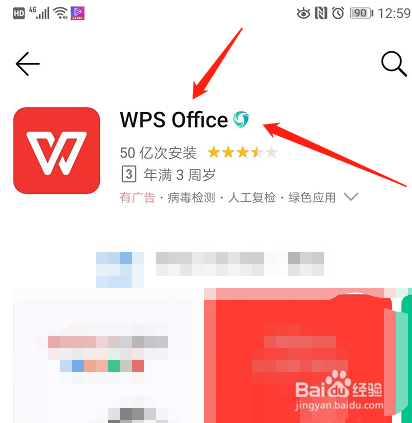
wps手机下载字体
如果你经常需要处理文档,特别是涉及数学、物理、工程或化学等科目的论文、报告或教案,那么你一定遇到过输入复杂公式的难题。普通的文档编辑器打不出分式、根号或者积分符号。这时,WPS公式编辑器就是你的得力助手。它是WPS Office套件中的一个核心组件,专门用于创建和编辑各种复杂的数学公式和科学符号。它的存在,让你无需再为输入一个简单的上下标而烦恼,也能轻松构建出专业的矩阵或微积分公式。
wps皮肤kws下载
事情有时候不会那么一帆风顺,你可能会遇到一些小麻烦。比如,安装到最后一步卡住了,或者安装失败。这时候,首先检查一下你下载的安装包是否完整,可以重新下一次试试。其次,关掉你电脑里所有的杀毒软件和安全卫士(比如360、电脑管家),有时候它们会误拦截安装程序,关掉后再安装一次。激活时,如果登录账号后还是显示未激活,可以尝试完全退出WPS软件,重新打开登录一次。如果提示激活码无效,请确认你复制粘贴的码有没有多出空格,或者换个领取渠道再试一次。还有一个大家常问的问题:**WPS 2016兼容Office文档吗**?答案是完全可以。无论是打开“.docx”还是“.xlsx”格式的文件,都能正常编辑和保存,你也可以直接把WPS文档存成Office格式,发给用其他软件的朋友,一点问题都没有。

为了让你以后用起来更顺手,我还有两个小建议:第一,你可以把常用的WPS软件图标固定在电脑任务栏上,这样打开软件会更方便;第二,记得定期更新WPS Office到最新版本,新版本不仅功能更多,而且打开文件的稳定性和速度也会更好。
这是最关键的一步,务必从官方渠道下载,以确保软件安全、无病毒且是最新版本。最直接的方法是打开浏览器,在地址栏输入 `www.wps.cn`,这是金山办公软件公司的官方网站。进入网站后,你通常能在首页非常显眼的位置看到“立即下载”或“下载WPS”这样的按钮。将鼠标移动过去,它会提示你选择“Windows版”或“Mac版”,根据你电脑的系统进行点击即可开始下载安装包。




