手把手教你为WPS添加字体:官方与免费站推荐
为了让你获得最佳的WPS使用体验,在成功下载并安装后,建议你花几分钟进行简单的初始设置。例如,在软件中登录或注册一个WPS账号,这样可以方便地在不同设备间同步你的文档和设置。另外,定期检查软件内的更新提示,及时升级到最新版本,可以持续获得功能提升和安全补丁。官方提供的WPS免费完整版会持续优化,确保你始终拥有好用的办公工具。

有时你可能会遇到一些小问题。比如,安装了字体但在WPS里找不到?请再次确认你是否彻底关闭并重启了WPS软件。如果重启后仍没有,检查一下字体文件是否真的成功安装到了系统字体库。另一个常见情况是,将文档发给别人后,对方电脑上没有相应字体,导致排版错乱。为了解决这个问题,WPS提供了“嵌入字体”功能。在WPS文字中,点击“文件”->“选项”->“保存”,勾选“将字体嵌入文件”,这样就能将字体打包进文档,确保在任何电脑上打开都能正确显示。此外,建议你定期整理下载的字体,可以按风格(如手写、卡通、标题)建立文件夹存放原文件,方便日后重装系统时重新安装。
ipad无法下载wps
手把手教你完成WPS安装:配置与激活的完整行动指南
掌握基础的窗口最大化操作,是你提升WPS使用效率的第一步。这些方法不需要任何额外设置,开箱即用,非常方便。
wps官方下载
现在很多人都不止一台设备,可能在公司用电脑,在家用笔记本,外出用手机。WPS的云同步功能就派上大用场了。你只需要登录同一个WPS账号,在电脑上编辑一半的文档,可以在手机APP上接着编辑,所有内容都会自动同步更新。再也不用担心忘记带U盘或者发邮件给自己了,你的所有文档随时都能在云端访问,非常方便。你肯定不想遇到自己做的文件,发给别人后格式全乱的尴尬情况。在文件兼容性上,两款软件都做得不错,都能很好地打开和保存为通用的.docx、.xlsx等格式。不过,由于Microsoft Office是行业事实标准,在极端复杂的排版、宏、或使用了最新独家功能的文档上,WPS有时可能呈现效果有细微差异。在团队协作方面,微软凭借SharePoint和Teams构建了强大的企业级协作生态,而WPS则依靠金山文档提供了轻量化、易上手的实时协同体验,特别适合小型团队快速开始协作。选择哪一款,很大程度上取决于你周围的人、你的客户、你的学校在用的是什么生态。
WPS下载有几个
选中之后,再次来到“开始”选项卡下的“字体”设置区域。点击字体选择的下拉框(就是那个显示着“宋体”、“微软雅黑”的地方),在长长的字体列表里寻找。你刚刚下载安装的新字体,名字会出现在这个列表当中。找到它,然后点击选择,被你选中的文字就会立刻变成新字体的模样了。你可以随意调整字号、颜色,看看效果,制作出独一无二的文档。点击进入**WPS官方的模板频道**,你就来到了一个巨大的免费宝库。这里面的模板全都是经过官方审核的,用起来绝对安全,不用担心什么插件病毒。模板的分类做得特别细,不管你是在为找工作发愁需要一份“个人简历”模板,还是下周要做“工作总结汇报”PPT,或者是想做个“旅行计划表”,都能在这里通过分类或者直接搜索找到。很多模板都是用户可以免费下载使用的,你可以先预览效果,觉得合适再点下载,非常方便。
wps怎么下载页码
安装完成,你可以在桌面或开始菜单找到WPS的图标,双击启动它。首次运行时,软件可能会请求一些必要的权限,比如联网更新、创建文档关联等,这些都是正常操作,允许即可。打开后,你会看到清爽的欢迎界面和模板页。
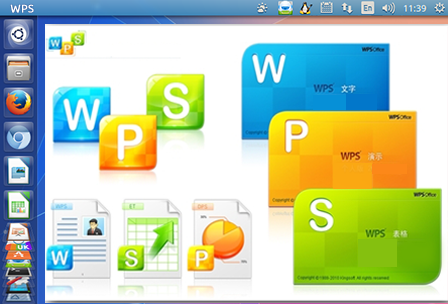
你可能不知道,你的WPS Office里就藏着一个字体百宝箱。**WPS字体库**不是一个需要你到处搜寻的网站,而是软件自带的一个功能模块。它汇集了海量经过筛选的字体,涵盖了书法体、艺术体、手写体、时尚体等多种风格,专门用来解决你找不到好看字体、或者不知道字体是否安全的烦恼。最大的好处是,这些字体绝大部分都是**免费下载**并允许个人甚至商业使用的,你不用担心版权风险,可以放心用在你的报告、海报、简历等任何文档里。
点击“下载”按钮,皮肤包会自动开始下载并安装。这个过程很快,一般几秒钟就完成了。下载完毕后,该皮肤会自动应用到你的WPS所有组件(文字、表格、演示)上。此时,你可以立即看到整个软件界面的颜色、背景和图标风格都发生了变化。




