手把手教你从官网安全下载WPS办公软件
对于个人用户,更普遍的方式是购买WPS会员、超级会员或稻壳会员。首先,你需要在软件内或用手机注册一个WPS账号并登录。登录后,在软件首页或用户中心,你会看到会员服务的介绍和购买入口。选择你需要的会员类型(比如超级会员包含云空间、模板、PDF工具等全套权益),按提示完成支付购买。

第三个技巧关乎便捷操作:**“云存储与多端同步”**。注册并登录WPS账号后,你编辑的每一份文档都可以选择保存到“云文档”。这意味着,你在办公室电脑上未完成的工作,下班路上用手机就能继续编辑,回到家打开平板也能查看最新版本。所有改动自动同步,彻底告别了用U盘拷来拷去或微信文件发来发去的麻烦,也确保了文件版本始终唯一且最新。
Wps演示APP下载
wps下载2017下载
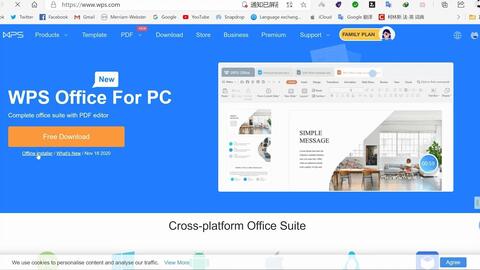
你想在电脑上快速安装WPS Office吗?最安全、最直接的方法就是访问WPS电脑版官网进行下载。本文将为你提供从找到官网到完成高效安装的完整步骤,确保你顺利开启办公之旅。
wps资源包下载
**在资源管理器中快速新建WPS文档**:在文件夹空白处点击右键,菜单中通常有“新建”选项,里面可以直接新建WPS文字文档、WPS演示文档等。这省去了先打开软件再保存的步骤,对于需要快速创建文档并归类存放的场景特别高效。
wps添加vb下载
通过以上详细的步骤,你应该已经顺利地在你的苹果iPhone上获取并安装了WPS文档APP。从找到App Store图标到最终打开使用,整个过程设计得非常人性化。掌握在iPhone上获取WPS文档APP的方法,能极大地提升你移动办公的效率和便利性。无论是临时需要修改一份合同,还是在通勤路上构思一个演示文稿,WPS都能成为你得力的助手。希望这篇详细的App Store下载教程对你有所帮助,让你能更好地利用iPhone处理文档事务。如果你对WPS的深度使用技巧感兴趣,不妨看看我们后续的“WPS Office隐藏的十大高效办公技巧”或者“手机办公软件对决:WPS与Microsoft Office实测对比”等延伸内容。
电脑下载WPS黑屏
跟着上面这五步走,从寻找官网到安装完成,你就能安全、高效地把WPS Office请到你的电脑里。整个流程清晰明了,核心就是认准官方渠道 `www.wps.cn`,然后放心地一键安装。无论是写文章、做表格还是准备PPT,这款免费的办公利器都能满足你的日常所需。现在就去试试吧,你会发现处理文档原来可以这么轻松顺手。

这一步最关键,用错了下载地址,可能会下到旧版本或者带杂七杂八软件的安装包。最安全、最官方的渠道就是WPS的官方网站。你可以在浏览器里直接搜索“WPS官网”,通常第一个结果就是。认准网址里带有“wps.cn”的,这才是正版官方站。进去之后,首页上通常会有很显眼的“立即下载”或“免费下载”按钮,点击它就行。
所以,快速直达WPS官方快捷键设置页面只是第一步,真正的价值在于你随后所采取的行动。无论你是想系统学习默认的快捷键以摆脱对鼠标的过度依赖,还是打算大刀阔斧地定制一套独一无二的效率组合键,这个设置页面都是你的起点和总控制台。花上十几分钟探索这个页面,你会发现WPS Office远比你想象中更强大、更灵活。从记住“Ctrl+S”保存、“Ctrl+Z”撤销这些基础操作开始,逐步过渡到使用“F4”重复上一步操作、“Ctrl+Enter”强制换页等高级技巧,你的文档处理速度将肉眼可见地提升。而当你根据自身习惯完成自定义后,WPS将真正成为为你量身打造的办公利器。因此,收藏或记住这条快速访问路径,定期光顾快捷键设置中心进行“技能升级”,是每一位WPS用户提升工作效率、享受流畅办公体验的必修课。




