wps软件下载app
想要立刻提升办公效率却不想花钱?你找对地方了。获取一份完全免费的WPS Office软件,并掌握几个核心技巧,就能让你的文档、表格和演示文稿处理速度飞起来。整个过程简单到只需一分钟,接下来,我们就手把手带你完成下载、安装,并解锁那些能让同事对你刮目相看的高效办公秘诀。
另一个备选途径是访问大型、正规的软件聚合平台,例如“腾讯软件中心”或“联想软件商店”等。这些平台通常会与软件官方合作,提供官方版本的镜像下载。但即便如此,在点击下载时,也请务必认准“官方”或“安全”标识,并仔细核对文件大小和版本号是否与官网一致,以做最终确认。多一份谨慎,就多一份安全保障。
wps vsd下载
2008版wps下载
从WPS官网下载安装文件,然后运行安装程序,跟着向导一步步点击,就能轻松完成电脑版WPS的免费安装。整个过程非常简单,即便是电脑新手也能在十分钟内搞定。这篇教程将手把手带你走一遍官网下载和安装的全过程,确保你避开那些杂七杂四的下载站,安全、纯净地装上这款好用的办公软件。我们常说“一步到位”,指的就是直接从官方源头获取软件,这样能避免捆绑垃圾软件和潜在病毒的风险,让你用的更放心。下面,我们就开始这个电脑版WPS免费下载与安装的官网完整旅程吧。
下载2016wps
这是WPS非常实用的一个技能。注册账号后,你就获得了免费的云存储空间。你可以把正在写的论文直接保存到云端。这样,在教室电脑上没写完,回到宿舍用自己笔记本打开,内容自动同步,接着写就行。出门在外,用手机也能随时查看、简单编辑,再也不怕忘记带U盘或者文件版本混乱了。这个功能对于需要随时随地处理文档的学生和上班族来说,简直是神器。
草书字体wps下载
掌握以上幾步,你已經能應付大部分基礎工作了。如果想更高效,這裡有幾個立刻就能用上的小技巧。第一個是“填充柄”:在一個單元格里輸入“一月”,然後把鼠標移動到這個單元格右下角的小黑點上,光標會變成一個實心的黑色十字,這時按住鼠標左鍵向下拖動,它就會自動幫你填充“二月”、“三月”……這個功能用來填寫序號、日期序列特別方便。
如何下载wps全套
安装好后,第一次打开软件,你可能会看到一个选择默认办公软件的提示。这是什么意思呢?就是说,以后你电脑上所有的.doc、.xls、.ppt这类文档,默认都用WPS来打开。建议你选择“是”,这样以后双击任何一个Word或Excel文件,都会直接用WPS启动,非常方便,这也是提升办公效率的一个小技巧。
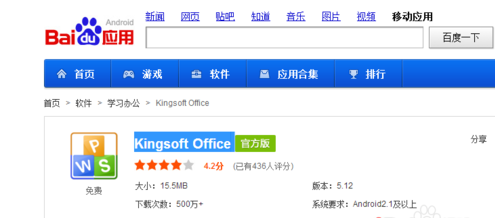
在下载页面上,你可能还会看到其他版本选项。对于大多数个人用户来说,直接选择“个人版”或“免费版”进行下载就完全足够了。这个版本包含了所有基础且强大的功能。如果你的电脑是苹果Mac系统,记得要切换到macOS的下载标签页。整个下载过程非常简单,就像下载任何一个普通软件一样。确保你的网络连接稳定,稍等片刻,安装包就能下载完成。下载完成后,建议你核对一下文件大小,官方的安装包通常是几十到一百多兆字节左右,如果文件大小差异巨大,则可能需要重新下载。
万事开头难,但找WPS模板这件事,开头特别简单。关键不是乱找,而是有目的地搜索。首先,确保你打开了WPS Office软件,无论是电脑上的WPS文字、表格还是演示。你会在软件界面的左上角或者显著位置看到一个叫“新建”的按钮,点开它。这时,一个全新的窗口或者侧边栏就会弹出来,这里就是WPS的“模板中心”或者“稻壳儿模板”入口了,里面分门别类摆放着成千上万的模板。别被数量吓到,你可以直接在上方的搜索框里输入关键词,比如“个人简历”、“工作总结”、“项目计划书”,这样就能快速筛出相关模板。如果你不太确定具体名字,也可以浏览下方的分类,比如“求职简历”、“党政机关”、“教育培训”、“财务会计”等等,像逛超市一样慢慢挑选,总能找到适合你场景的那一款。这是完成WPS模板下载的第一步,也是最关键的一步,选对了模板,后面的工作就事半功倍了。




