wps 20周年纪念版 下载
下载完成后,找到你保存的安装文件(通常名为“WPSOffice_Setup.exe”),双击运行它。安装向导会自动启动,你只需要按照屏幕上的提示点击“下一步”即可。在安装过程中,系统可能会让你选择“立即安装”或“自定义安装”。对于大多数用户,直接点击“立即安装”是最快捷的选择,安装程序会使用默认设置完成所有工作。如果你希望更改软件的安装位置,或者不想安装WPS全家桶(如PPT、文字组件),则可以选择“自定义安装”,在这里你可以自由勾选需要的组件并指定安装路径。整个安装过程通常只需要一两分钟,请耐心等待进度条走完。
以Windows系统为例,详细说明安装步骤:第一步,找到下载的WPS邮箱安装包,通常名为“WPSMail_Setup.exe”,右键点击以管理员身份运行。第二步,在安装向导中,阅读用户协议并同意,然后选择安装位置,默认路径为C盘Program Files文件夹,可更改但需确保有足够空间。第三步,选择组件安装,通常全选即可,包括主程序和附加工具。第四步,点击“安装”按钮,等待进度条完成,这可能需要几分钟,取决于系统性能。第五步,安装结束后,点击“完成”并启动应用,进入初始设置,添加您的邮箱账户,例如输入QQ邮箱地址和授权码。通过这个分步示例,您可以轻松完成整个流程,无需专业技术知识。
网页下载官方wps
下载定制版wps
第三步,运行安装程序并进行安装。找到你刚才下载的`.exe`文件,用鼠标双击它。这时会弹出WPS 2020专业版的安装向导界面。你可以直接点击“立即安装”,软件会按照默认设置安装到C盘;如果你希望安装到其他磁盘,可以点击“自定义安装”,然后更改安装路径。安装过程会自动进行,你只需稍等片刻。安装完成后,桌面上通常会出现WPS文字、WPS表格、WPS演示三个快捷方式,双击任意一个即可启动软件,开始你的高效办公之旅。
WPS下载网页视频
怎样下载wps文档
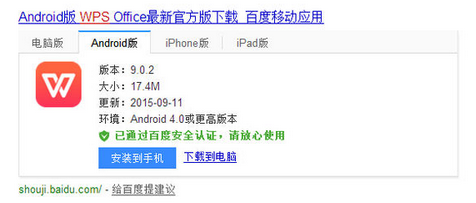
到了下载页面,你会发现WPS为不同的设备提供了不同的版本。你需要根据自己电脑的操作系统来选择。如果你用的是Windows系统的电脑,无论是Windows 10还是Windows 11,直接点击那个最大的、通常标明“Windows版”的下载按钮就可以了。安装包格式一般是`.exe`文件。
电脑wps下载官方下载
下载开始后,建议你将安装包保存在一个你容易找到的位置,比如电脑的“下载”文件夹或桌面上。一个完整的WPS Office安装包大小通常在几百MB左右,在正常的网络环境下几分钟即可下载完成。请务必核对下载文件的名称和后缀,正版的Windows系统安装包通常名为“WPSOffice_Setup.exe”,确保你下载的是这个可执行文件,而不是其他来路不明的压缩包或链接。
有个被严重低估的快速打开WPS文档的方法,就是使用右键菜单。你不需要先打开WPS软件,直接在电脑桌面或者任何一个文件夹的空白处点击鼠标右键,在弹出的菜单里找到“新建”,接着你就能看到“WPS文字文档”、“WPS演示文档”之类的选项。点击它,一个崭新的、对应类型的文件瞬间就出现在你眼前,文件名还是高亮可编辑状态,直接就能改名。这比先开软件再新建少了好几步。另一种情况是,你并不是想要一张白纸,而是需要一份简历、一个合同范本或者一个精美的PPT模板。这时候,WPS内置的模板中心就是你的快速通道。你只需正常打开WPS,在它的首页就能看到海量的在线模板,分门别类,找到你需要的,点击一下,一个带有专业排版和内容框架的文档就直接打开了,你只需要填空和修改,这无疑是最快的“高质量启动”方式。
如果上述快速方案未能解决你的WPS无法下载问题,说明可能遇到了更深层次的系统设置或文件冲突。请不要气馁,接下来我们需要进行更有针对性的操作。这部分内容会稍微深入一点,但每一步都有明确的指引,请你放心跟随。




