wps免费下载嘛
想在手机上随时处理表格?没问题,只需几分钟,你就能通过手机自带的应用商店或WPS官网免费下载并安装好WPS Office,其内置的WPS表格组件能让你在手机上轻松编辑Excel文件。下面,我们就手把手带你走完整个流程。

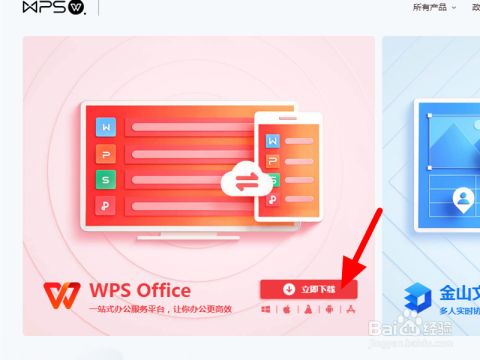
2. 单击图标。
ios下载wps流程
高效办公第一步:快速完成WPS软件下载与配置
选择好WPS云文档下载后的存储位置后,最后确认一下下方显示的文件名是否正确,通常系统会保持原名不变。然后,果断地点击窗口右下角的“保存”按钮。点击之后,你会看到屏幕上出现一个下载进度条,当进度条跑完并显示“下载成功”或类似提示时,就意味着整个WPS文档备份技巧的实操环节已经顺利完成。此时,你可以立刻打开你刚才选择的那个电脑文件夹,查验一下文件是否已经安然无恙地躺在里面了。至此,一个完整的从云端下载到本地备份的闭环就完成了。
立即下载WPS抢鲜版:体验高效办公的完整步骤解析
如果你在点击WPS Office官方免费下载后,感觉下载速度很慢,或者中途失败,可以尝试几个方法。首先,检查一下自己的网络连接是否稳定。其次,可以暂时关闭电脑上的安全软件或下载加速器,有时它们可能会干扰下载进程。最简单的办法是换个时间再试,或者尝试使用浏览器自带的下载功能,而不是第三方下载工具。
wps使用教程下载
你正在寻找高质量又完全免费的PPT模板吗?不用再费时搜索了,我们为你精心整合了超过一百套可直接使用的WPS免费PPT模板资源,现在就可以立即下载。这份合集涵盖了从商务汇报、学术答辩、个人简历到活动策划等各种场景,全部经过筛选,确保风格现代、设计专业。无论你是学生、职场新人还是需要频繁演示的部门主管,都能在这里找到提升效率、惊艳观众的利器。直接点击下方链接或按照文中的指引,马上获取这份珍贵的WPS免费PPT模板资源合集,让你的下一次演示准备时间缩短一半。
wps 狗年模板 下载
通过以上详细的步骤,你应该已经顺利地在你的苹果iPhone上获取并安装了WPS文档APP。从找到App Store图标到最终打开使用,整个过程设计得非常人性化。掌握在iPhone上获取WPS文档APP的方法,能极大地提升你移动办公的效率和便利性。无论是临时需要修改一份合同,还是在通勤路上构思一个演示文稿,WPS都能成为你得力的助手。希望这篇详细的App Store下载教程对你有所帮助,让你能更好地利用iPhone处理文档事务。如果你对WPS的深度使用技巧感兴趣,不妨看看我们后续的“WPS Office隐藏的十大高效办公技巧”或者“手机办公软件对决:WPS与Microsoft Office实测对比”等延伸内容。

想用电脑高效处理文档,又担心文件传来传去太麻烦?直接去腾讯文档官网,找到“客户端下载”,选择Windows或Mac版本,下载安装后用微信或QQ登录,你的腾讯文档电脑版就激活准备好了。这套流程能让你在电脑上获得更稳定的协作体验。
当进度条走完,看到“安装完成”的提示时,先别急着关闭窗口。安装向导通常会提供“启动WPS Office”的选项,直接勾选并点击“完成”按钮。软件首次启动可能会进行简单的初始化配置,比如让你选择界面主题(浅色或深色模式)。之后,你就可以看到WPS Office的主界面了。我强烈建议你花几分钟时间进行一项关键设置:登录或注册一个WPS账号。这个账号非常重要,它不仅是正版用户的标识,更是开启云文档同步功能的关键。登录后,你编辑的文档可以实时保存到云端,这样无论你在公司、家里还是学校,用任何一台电脑登录账号,都能继续之前的工作,再也不怕文件丢失。




