下载了wps office
下载好的模板只是一个精美的“外壳”,真正的核心是填充你自己的内容。高效应用模板的关键在于“替换”,而不是“重做”。首先,快速浏览整个模板的结构。通常,模板会用明显的占位符来提示你,比如“[在此处输入公司名称]”、“[单击添加您的个人经历]”等文字。你的任务就是逐一找到这些中括号或提示性文字,把它们删除,然后填上你自己的真实信息。所以,当你拿到一个ET文件,先别急着双击。最好回想一下这个文件是谁发给你的,或者是从哪里下载的。如果是同事发来的表格数据,那大概率是WPS文件;如果是孩子的老师发来的学习资料,那就有可能是课件。这一步的判断,能为你节省大量寻找软件的时间。
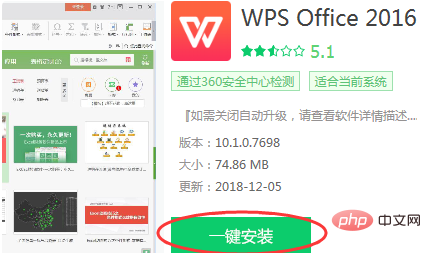
总结一下,立即下载并安装WPS Office的完整流程就是:访问官网、下载对应版本、运行安装程序、完成简单设置。整个操作步骤清晰直接,几乎没有技术门槛。无论是学生完成作业,还是职场人士处理日常工作,这款高效办公套件都能提供强大的支持。它的免费版本功能已经非常全面,足够满足绝大多数人的日常需求。现在,你已经掌握了从获取到使用的全部知识,可以马上行动起来,去官网下载WPS,开启你的高效办公体验了。
wps演讲实录 下载
wps5.0 下载
综上所述,电脑WPS免费办公套件以其全面的功能、卓越的兼容性和便捷的云服务,为用户提供了一个可靠且高效的免费办公解决方案。通过官方渠道下载并安装最新版,再结合本文详解的各项功能与技巧,你就能充分驾驭这款工具,无论是处理日常文档、分析复杂数据还是制作精彩演示,都能事半功倍。立即尝试,开启你的高效办公之旅吧。
老mac下载不了wps
“开源”意味着它的源代码对所有人开放。这带来了几个直接好处:首先是安全,因为无数眼睛在检查代码,恶意软件难以隐藏;其次是自由,你永远可以免费使用它,不会被锁定在某个公司的生态里;最后是透明,你很清楚软件在处理你的文档时做了什么。对于普通用户来说,最实在的体验就是“免费下载LibreOffice电脑版”后,可以一直用下去,无需为授权烦恼。在下载之前,你得搞清楚自己需要的是64位版本。简单来说,如果你的电脑操作系统是64位的(现在绝大多数新电脑都是),那么你就应该安装Office 64位软件。它的主要优势在于能更高效地利用电脑的大内存(比如8GB、16GB或更多),在处理超大型的Excel表格、包含大量图片的Word文档,或者进行复杂数据运算时,速度会快很多,也不容易卡死。你可以通过右键点击桌面“此电脑”图标,选择“属性”,在系统类型那里查看你的Windows是32位还是64位。确认是64位系统后,就毫不犹豫地选择64位的Office安装程序。虽然官方安装工具现在通常会自动匹配推荐版本,但了解这个原理能让你更放心。

wps ppt 单文件下载
现在,我们进行实际操作。首先,打开你的浏览器,在地址栏输入上面提到的官网地址并访问。进入中文官网后,你会立刻看到醒目的“立即下载”或“下载 LibreOffice”按钮。点击它,网站通常会智能检测你的操作系统(比如Windows),并为你推荐最新的稳定版本。你只需点击这个推荐版本的下载链接即可。整个过程无需输入任何个人信息,也无需理会页面上可能出现的其他广告下载按钮。
wps策划模板下载
虽然WPS自带了一些,但如果你想拥有更丰富的选择,就需要主动获取。安全可靠的渠道至关重要。强烈建议优先访问知名开源字体项目的官方发布页面,如“思源字族”在GitHub上的主页,或者“站酷”等国内设计平台发布的免费字体(如站酷酷黑、站酷快乐体),下载时务必仔细阅读其授权说明(OFL或SIL协议是常见开源授权)。下载完成后,安装字体非常简单:在Windows系统上,右键点击字体文件(.ttf或.otf格式),选择“为所有用户安装”即可;在Mac上,双击字体文件,点击“安装字体”按钮。安装成功后,重新启动WPS Office,你就能在字体列表中找到新安装的字体了。这个过程就是你构建个人**免费可商用字体**资源库的关键一步。
找到你刚才下载好的WPS安装文件。它通常位于“下载”文件夹中,文件名类似“WPSOffice_Setup.exe”。双击这个文件以运行它。系统可能会弹出用户账户控制窗口,询问“是否允许此应用对你的设备进行更改?”,请点击“是”来继续。这是启动WPS演示安装向导的必要步骤。
安装完成后,你第一次启动WPS Office时,软件可能会提示你登录账号。你可以选择使用微信、手机号或者邮箱快速注册并登录。登录账号的好处是可以享受云文档同步功能,让你在手机和电脑之间无缝切换工作。当然,你也可以选择“暂时跳过”,先体验软件的基本功能。接下来,你就可以新建文档、表格或演示文稿,开始你的办公之旅了。整个过程从访问官网到开始使用,顺利的话十分钟内就能全部搞定,是不是比你想象中还要简单?




