wps护眼插件下载
回顾这份免费下载WPS Office电脑版的一键安装教程,我们从准备工作开始,逐步完成了官网访问、文件下载、安装设置以及初步使用的全过程。掌握了这些步骤,你就能独立、安全地在任何一台电脑上部署这款工具。除了基础的安装,深入了解其云同步、模板库和PDF工具等特色功能,能真正释放其作为高效办公套件的潜力。无论是学生完成作业,职场人士处理工作报告,还是家庭用户管理日常事务,WPS Office电脑版都是一个可靠、强大且完全免费的解决方案。现在就动手尝试,开启你更流畅的办公体验吧。
除了登录账号这种激活方式,如果你获得了付费会员的兑换码,也可以在软件里找到“激活会员”的入口,输入卡密来解锁更多高级功能。但对于日常写文档、做表格、进行简单演示的需求,免费的个人版功能已经完全足够强大。完成登录后,你会看到WPS的主界面,左侧是你的本地文档和云文档列表,中间是新建文档的按钮,右侧可能有一些模板推荐。现在,你已经可以自由地开始创建你的第一个文档了,整个**WPS高效激活**流程就此圆满结束。
wps下载 2012
wps要怎么下载
要创建新文档,最直接的方法是启动WPS后,在首页选择“新建”,然后你会看到“文字”、“表格”、“演示”等多种文档类型,选择你需要的即可。如果你想快速开始,也可以直接选择“新建空白文档”。创建文档后,最重要的一步就是及时保存。建议你在开始编辑后不久,就点击左上角的“文件”菜单,选择“保存”或直接按快捷键Ctrl+S。第一次保存时,系统会弹出窗口让你选择文件存放在电脑的哪个位置,并给你的文档起个名字。养成随时保存的好习惯,能有效防止因电脑意外关机或软件崩溃而导致的工作丢失。这就是使用 **WPS电脑版** 进行 **高效办公** 最基础也最重要的一步操作,看似简单,却至关重要。
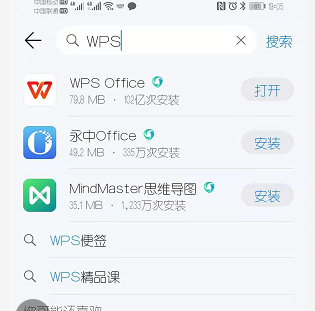
如何下载WPS Office手机版?官方渠道与安全步骤详解
成功安装应用只是第一步,掌握一些实用技巧能让你的移动办公体验更上一层楼。这些技巧能帮你更熟练地使用这款高效的办公应用。

下载wps打字软件下载
登录后,点击“新建”,然后选择“表格”,一个全新的、空白的WPS表格文件就打开了。它的界面看起来很清爽,最上面一排是菜单栏,像“文件”、“开始”、“插入”这些;下面一点是工具栏,有很多常用的按钮;中间最大的那片白色区域,就是你的主战场——工作表。那些一个个的小格子,就是“单元格”,你的所有数据都将放在这里。
护眼wps下载
在官网的下载页面,点击“下载Windows版”或类似的按钮。浏览器会开始下载一个名为“TencentDocsSetup.exe”的文件(具体版本号可能不同)。建议你将这个文件保存到电脑上你容易找到的位置,比如“桌面”或“下载”文件夹。
这是最关键的一步,直接从官网下载能保证你获得正版、安全、无病毒的软件。许多不熟悉的朋友可能会在搜索引擎里找到一些第三方下载站,那些站点往往捆绑了不必要的软件,甚至可能有风险。
寻找老版本软件的最大风险在于下载到被篡改、捆绑了恶意软件或病毒的安装包。因此,找到一个可信赖的下载源至关重要。一个理想的WPS2003资源下载站应该提供纯净的官方历史版本安装包,并明确标注文件大小和MD5/SHA校验值以供核对。在下载前,请务必确认网站口碑,优先选择那些专注于软件归档或具有良好声誉的技术论坛。下载后,建议先使用杀毒软件进行扫描,并在安装过程中留意每一个步骤,取消任何勾选的额外推广软件选项,以确保安装环境的清洁。




