wps官网下载怎么下载
完成这些基本设置,你的WPS电脑版就已经准备好应对各种办公和学习任务了。你可以尝试新建一个文档写点东西,或者打开一个现有的Excel表格看看效果。熟悉一下顶部的功能区布局,你会发现很多常用的功能,比如字体调整、插入图片、表格计算,都能很快找到。如果遇到不太清楚的功能,软件内置的“帮助”中心或者网上大量的使用教程都能帮到你。
你可能会想,费劲下载这些字体有什么用呢?用处可大了,它们能让你的文档瞬间脱离平庸,变得与众不同。比如说,学生朋友在做读书报告、社团海报时,用一个漂亮的书法字体做标题,整个作品的质感就上来了。职场人士在做工作总结PPT时,选用一款清晰又略带设计感的正文字体,能让你的演示文稿看起来更专业、更用心。甚至是日常生活中,给自己做个简单的生日邀请卡,或者为社交媒体制作一张配图,好看的字体都是点睛之笔。WPS字体库里的免费资源,足以应对这些日常的学习、工作和生活场景。
wps 如何下载正版
精选WPS演示模板:五大资源站深度分析与推荐
这是WPS非常实用的一个技能。注册账号后,你就获得了免费的云存储空间。你可以把正在写的论文直接保存到云端。这样,在教室电脑上没写完,回到宿舍用自己笔记本打开,内容自动同步,接着写就行。出门在外,用手机也能随时查看、简单编辑,再也不怕忘记带U盘或者文件版本混乱了。这个功能对于需要随时随地处理文档的学生和上班族来说,简直是神器。
司法内网怎么下载wps
它内置了完整的PDF处理功能。你可以直接用它来阅读PDF,还能进行注释、高亮文字、添加页码。更实用的是,它能轻松将PDF文件转换为可编辑的Word或PPT格式,也能把做好的文档直接输出成PDF,非常方便。
wps手机版本下载
想快速在电脑上搞定WPS,开始高效办公吗?答案很简单:访问WPS官网,找到下载按钮,运行安装程序,然后跟着引导完成几步配置就行。整个过程也就几分钟,比你泡杯咖啡的时间还短。下面,我就用最详细、最直白的方式,手把手带你走一遍从下载到配置WPS办公软件的全过程,保证你看完就能自己轻松操作。
手机wps文档下载
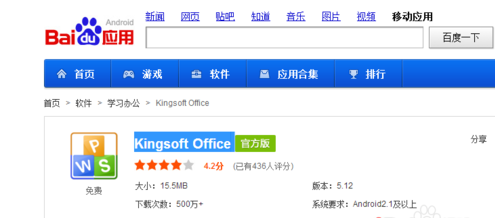
选好了心仪的软件,接下来就是关键的下载与安装环节。这一步最重要的原则是:**务必通过官方网站下载**,以避免捆绑木马病毒或流氓软件。下面我以 **WPS Office** 为例,为你展示详细的步骤,**LibreOffice** 的流程也基本相同。
启动安装程序后,跟随屏幕提示操作,整个安装过程很快捷。你可以根据个人喜好进行一些自定义设置,但大多数用户保持默认选项即可。在开始下载WPS安装包之前,花一分钟时间做好准备工作,能让整个过程更顺利。首先,你需要确认你的电脑系统。WPS电脑版支持主流的Windows系统和macOS系统,你需要知道自己的电脑是哪种。查看方法很简单,在Windows电脑上,你可以右键点击“此电脑”或“我的电脑”,选择“属性”;在苹果Mac电脑上,点击屏幕左上角的苹果标志,选择“关于本机”。其次,确保你的电脑有足够的可用存储空间。虽然WPS安装包本身不大,但考虑到后续文档的存储,建议至少预留2GB以上的空间。最后,最好暂时关闭电脑上运行的安全软件或防火墙,它们有时会误将安装过程拦截,导致安装失败,等安装完成后再重新打开即可。
* **免费版**:个人使用完全免费!包含了文字、表格、演示所有核心功能,以及1GB的云空间。缺点是会有广告,且一些高级模板和PDF高级功能需要会员。




