wps下载报错
如果你正在为电脑上装什么办公软件而发愁,觉得老牌的太贵或者用起来不够顺手,那么WPS Office绝对是一个值得你认真考虑的新选择。它不仅能免费满足你绝大部分的文档、表格和幻灯片的制作需求,还提供了许多贴合我们使用习惯的便捷功能。更棒的是,它的官方下载渠道非常安全可靠,完全不用担心遇到捆绑软件或病毒的问题。这篇文章就带你全方位看看WPS到底好在哪里,并告诉你如何从官网正确下载安装。
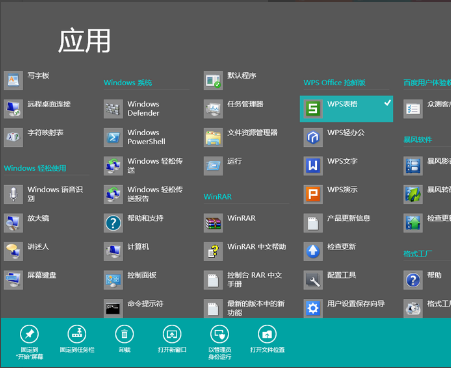
**一个更直观的管理方法**:你也可以打开Windows的“控制面板”,找到“外观和个性化”下的“字体”设置。直接将字体文件拖拽到这个打开的字体文件夹窗口里,同样能完成安装。你可以在这里查看和管理所有已安装的字体。
下载办公wps office
立即下载WPS抢鲜版:体验高效办公的完整步骤解析
总而言之,免费获取WPS Office套件是提升你数字办公能力的绝佳起点。它不仅让你省下购买其他办公软件的费用,更通过其全面而实用的功能,真正帮助你解锁从基础排版到数据分析的多种文档处理新技能。现在就动手下载,开始探索它如何让你的学习、工作和生活变得更高效、更有序吧。
wps字体下载手机
要立即获取最新版WPS邮箱安装包,您可以直接访问WPS官方网站的下载中心或使用我们为您整理的高速下载镜像链接,确保快速、安全地完成下载。最新版本通常包含性能优化、界面更新以及新增功能,如更智能的邮件分类、云存储无缝集成和跨设备同步支持,能显著提升您的邮件处理效率。无论您是办公使用还是个人管理,这个高速下载通道都经过测试,避免网络延迟和中断,让您轻松获得安装文件。接下来,我们将详细介绍如何利用此通道下载,并分享安装使用技巧,帮助您快速上手。请记住,下载前确保设备连接稳定,并准备好足够的存储空间,以便顺利安装最新版WPS邮箱,享受便捷的邮件服务。
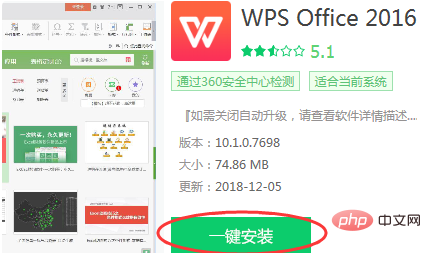
wps广告视频下载
拿到安装包后,接下来就是具体的安装与配置过程了。虽然安装本身很简单,但一些细节设置能让你用起来更顺手。首先,右键点击安装程序,选择“以管理员身份运行”,这在Windows 7及更高版本的系统上能避免因权限不足导致的安装失败。在安装向导中,你可以选择软件的安装路径,建议不要安装在C盘默认的程序文件夹,而是指定一个比如D盘的“OldSoft\WPS2007”这样的目录,方便管理,也避免影响系统盘空间。下载到干净的安装包后,你就可以开始安装过程了。在运行安装程序前,有一个好习惯能避免许多问题:在安装程序上点击右键,选择“以管理员身份运行”。这样能确保安装过程有足够的权限向系统目录写入文件。安装界面通常是经典的中文向导,你可以按照提示一步步操作。在选择安装路径时,建议不要安装在默认的C盘Program Files目录下,因为新版Windows对该目录的权限管理非常严格,可能会导致旧软件无法正常写入配置。你可以专门创建一个简单的路径,例如 D:\WPS2002,这样管理起来也更方便。安装过程中,如果出现任何关于驱动程序或系统组件的警告,暂时选择“忽略”或“继续安装”即可,我们的兼容性设置将在安装完成后统一解决。
wps的word下载
4. 安装完成后,通常会有一个“完成”或“立即体验”按钮。点击它,WPS Office就成功安装到你的电脑上了。
找到下载好的“WPSOffice_Setup.exe”文件,用鼠标双击它。系统可能会弹出用户账户控制提示,询问你是否允许此应用对设备进行更改,请点击“是”。接着,正式的安装界面就会弹出。安装过程非常人性化,你基本上只需要一路点击“下一步”或“立即安装”即可。这里有一个小细节你可以留意:在某个安装步骤中,安装程序可能会让你选择“安装位置”,默认是C盘。如果你C盘空间紧张,可以点击“浏览”按钮,将安装路径更改到其他磁盘分区(如D盘或E盘)。所有设置确认无误后,点击“立即安装”,程序就会自动将WPS Office安装到你的电脑上。安装完成后,通常界面上会有“立即体验”或“完成”按钮,点击它就可以马上启动WPS,畅享正版办公套件的各项功能了。
在寻找和安装WPS的过程中,大家常常会有一些类似的疑问。这里我集中解答几个最常见的问题,希望能彻底打消你的顾虑。这些问题的答案都基于官方信息和广泛的用户经验,目的是让你能更放心、更顺畅地开始使用WPS Office这款优秀的国产办公软件。如果你还有其他疑惑,最好的方式依然是访问WPS官网的帮助中心。




