电脑下载wps办公
A: 即使从官网下载,在安装过程中也建议你留意安装向导的每一步。在某个步骤,它可能会以“推荐”的形式询问你是否安装金山旗下的其他实用工具,比如PDF转换器。你只需要仔细阅读,取消勾选你不需要的选项,然后继续点击“下一步”或“立即安装”即可。主动权完全在你手里。
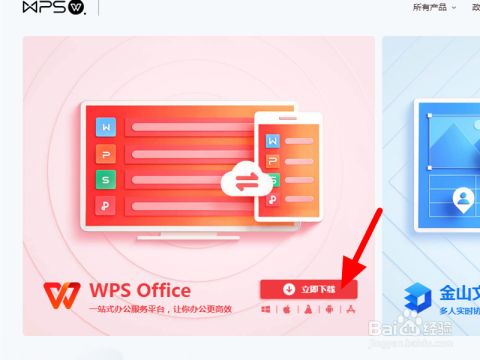
找到了正确的官方下载页面,接下来的操作就非常简单了。点击那个大大的“下载”按钮,你的浏览器就会开始下载WPS 2020电脑版的安装程序(通常是一个.exe文件)。下载完成后,找到你保存的安装包文件,双击运行它。安装界面会引导你完成后续步骤,这里有几个关键点需要注意。在安装过程中,安装程序可能会提供“默认安装”和“自定义安装”的选项,建议你选择“自定义安装”,这样你可以清楚地看到安装路径以及是否勾选了额外的附加组件。
下载盗版WPS
wps pdf下载官方下载
第一步是获取正确的安装文件。你需要访问WPS的官方网站,在下载页面找到“WPS Office 专业版”的选项。请注意,一定要选择标注了“64位”的版本进行下载,这样才能确保软件与你的64位Windows系统完美匹配,发挥出最佳性能。下载过程通常很快,完成后你会得到一个后缀为.exe的安装程序文件。
wps样板下载
第三步,运行安装程序。找到下载好的.exe文件,双击运行。这时会弹出用户账户控制提示,询问是否允许此应用对你的设备进行更改,选择“是”。接着,安装向导会启动。你可以选择软件的安装位置(默认在C盘),建议除非C盘空间特别紧张,否则使用默认路径即可,这样更稳定。
wps红色版本下载
很多人觉得在手机上打字慢,其实WPS的语音输入转文字功能非常强大。在文档编辑界面,找到话筒图标,点击后直接说话,就能实时转化为文字,准确率很高,特别适合快速记录灵感或起草文稿。此外,想要调整某段文字的格式,不再需要精确地选中——只需双击该段落,WPS会自动帮你选中整段,然后你就可以方便地进行加粗、改颜色或调整对齐方式了。
wps office 低版下载
看到这里,你已经掌握了从WPS免费下载到初步上手使用的完整路径。整个过程清晰简单:访问官网、下载安装、登录探索。更重要的是,你了解到了云同步、应用工具和模板库这几个能立即提升工作效率的核心技巧。别再犹豫了,现在就花上几分钟时间,按照这三步行动起来吧。一旦你将WPS办公软件收入囊中并运用起这些高效办公技巧,你会发现处理文档、表格和演示文稿从此变得轻松又愉快。从下载到精通,高效办公其实就这三步。
识别真正的官网是关键一步。最直接的方法是打开浏览器,在地址栏输入 “www.wps.cn” 或 “www.kingsoft.com”。这是WPS在国内和国际的官方域名。请注意,不要通过搜索引擎随意搜索“WPS下载”就点进第一个链接,因为排名靠前的有时可能是广告或山寨网站。一个简单的辨认技巧是,在官网页面,你通常能看到清晰的“免费下载”按钮、详细的产品介绍、官方公告以及“金山办公”的品牌标识,整个页面设计也会非常正规,没有乱七八糟的弹窗广告。
想熟练玩转电脑上的WPS Office,光会点开文件可不够。掌握了高效的文档打开方式和界面导航技巧,你的工作效率能直接翻倍。这篇文章就是你的终极指南,从最基础的打开操作,到资深用户都在用的隐藏技巧,一站式讲透。无论是想快速找到昨天没保存的文档,还是想同时处理十几个文件,你都能在这里找到答案。




