wps软件下载图片
现在,我们进入最核心的实操部分。请跟着下面的步骤一步步操作,你会发现给电脑安装WPS办公套件原来是这么简单的一件事。整个流程可以概括为:打开官网 -> 点击下载 -> 运行安装 -> 完成设置。我们详细来看。
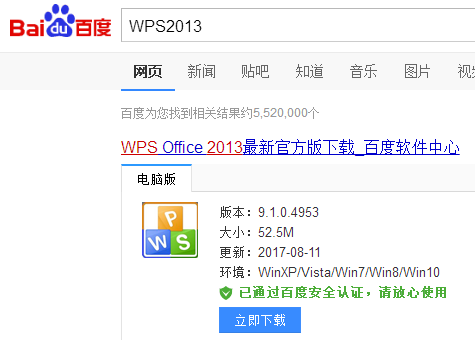
* **优势**:直接从软件开发者源头获取下载信息,绝对官方可信。官网通常会提供清晰的最新版本号和更新日志。
三步完成WPS手机版极速下载与配置
wps电脑版怎么下载
WPS云文档下载全攻略:两种高效方法轻松保存到本地
要立即下载WPS办公版,获取免费的正版软件,最直接的方法是访问WPS官方网站,根据你的电脑系统选择对应的版本进行下载和安装。整个过程完全免费,只需几分钟就能搞定。下面,我将用最详细的步骤和图解,手把手带你完成从找到官网到成功安装使用的全过程。

wps智能图形下载
看完了下载和安装的步骤,你可能会想,WPS Office到底能帮你做什么呢?它的功能非常全面,基本上覆盖了办公的所有场景。你可以用它来写报告、论文,这就是“WPS文字”的活儿;做数据统计、财务报表,交给“WPS表格”就行;至于制作会议演讲、产品介绍的幻灯片,“WPS演示”能做得非常漂亮。而且,它的一大优势是能很好地打开和保存微软Office格式的文件(比如.docx, .xlsx, .pptx),和别人交换文件时基本不会出问题。
wps下载全部
4. **Google Docs/Sheets/Slides**:谷歌的在线办公套件,最大特点是所有操作都在浏览器里完成,协同编辑功能是它的王牌。
虽然你可以自由设置,但最好避开那些已经被系统或其他常用软件占用的快捷键,比如 `Ctrl + C`(复制)、`Ctrl + V`(粘贴)等。使用 `Ctrl + Alt + 某个字母` 或 `Ctrl + Shift + 某个字母` 是相对安全且易记的方案。如果你为WPS的文字、表格、演示分别创建了桌面快捷方式,你甚至可以为它们各自设置不同的热键,实现更精细的快速启动控制。
第二个技巧关乎团队协作和移动办公。WPS的“协作”功能可以让多人同时在线编辑同一份文档。你只需要将文档保存在WPS云文档中,然后点击右上角的“协作”按钮,生成链接分享给同事或朋友。对方点开链接,无需安装任何软件,在网页浏览器里就能直接编辑,所有人的修改都会实时同步,并在右侧以聊天区般的形式显示出来,讨论和修改合二为一。与此配套的“云文档”功能会自动将你的文件保存到云端,这样无论你是在公司电脑、家里笔记本还是手机上的WPS App中,都能随时访问最新版本的文件,彻底告别用U盘拷贝或微信文件传输的麻烦,实现真正的跨平台无缝办公。




