wps便签app下载
下载完成后,找到你存好的那个安装文件(通常叫“WPSInstaller.exe”或类似的名字),双击运行它。这时可能会弹出用户账户控制的窗口,问你“是否允许此应用对你的设备进行更改?”,点击“是”就行了。接着,正式的安装界面就跳出来了。你可以直接点击“立即安装”,这样软件会按照默认设置装到C盘。如果你想换一个安装目录,或者不想安装所有的组件(比如你可能只需要WPS表格,不需要PPT和文字),那就点击“自定义安装”,在里面自己调整一下安装路径和组件选项。
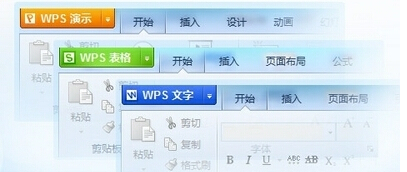
想要快速用上WPS电脑版处理文档?最快的方法是访问WPS Office官网,下载最新安装包,运行后按照提示一步步点击“下一步”即可完成安装。对于激活,如果你需要使用高级功能,可以直接在WPS软件内购买官方会员获得激活码;如果只需基础功能,安装后就可以免费使用。下面,我将为你拆解每一个步骤,确保你从下载到顺畅使用,一路畅通无阻。
wps官方下载 免费完整版 pdf
部队wps模版下载
掌握免费下载办公文档的方法只是第一步,真正的高阶玩法是活用这些模板,使其完全为你所用。模板并非铁板一块的固定格式,而是你创作的最佳起点。
WPS表格免费版与付费版功能全面对比分析
打开你的浏览器,在地址栏输入 https://www.wps.cn/ 并访问。网站加载后,你通常会立刻在页面中央或顶部看到一个非常醒目的“免费下载”按钮,颜色可能是橙色或蓝色,十分好找。直接点击这个按钮,浏览器就会开始下载安装程序。这个安装程序是一个在线下载器,体积很小,只有几兆字节,它能智能识别你的系统并获取最适合的完整安装包。请务必在官网进行这个免费WPS Office中文版官方下载操作,这是保证软件来源正规的唯一方法。
华为电脑下载wps
下载好安装包(通常是一个叫“WPSOffice_Setup.exe”之类的文件)后,找到它并双击运行。首先会弹出一个安装向导界面,这里你可以选择软件的安装语言和安装路径。安装路径默认是C盘,如果你C盘空间紧张,可以点击“浏览”按钮,换到D盘或其他盘符下的一个文件夹。接着,建议你仔细看一下安装选项,取消勾选那些你不需要的附加组件或快捷方式,比如是否创建桌面图标、是否将WPS设为默认办公软件等,根据个人习惯选择即可。然后点击“立即安装”,进度条就会开始走动,等待一两分钟,安装就完成了。最后点击“完成”,WPS文字2024的快捷方式就会出现在你的桌面或开始菜单里。
wps文字下载平板
下载到正确的安装包后,接下来的安装过程就像跟着食谱做菜一样简单,只需要点击几次“下一步”即可完成。WPS Office的安装向导设计得非常人性化,即使你是电脑新手也能轻松搞定。整个安装过程大概只需要一两分钟,你几乎不需要做任何复杂的设置。不过,了解每一步在做什么,能让你更加心中有数,也能避免不小心安装了不需要的附加组件。下面我们就来一步步拆解这个简单的过程,确保你能将这款电脑必备软件顺利地安装到你的系统里。
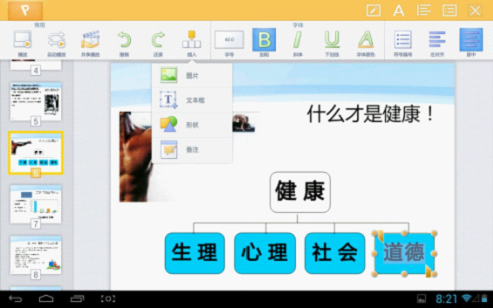
看到这里,你可能已经迫不及待想用上这些WPS工作文档模板了。获取方式非常简单:打开你的WPS Office软件,在首页或“新建”页面,找到“模板”专区或者“稻壳”模板商城。你可以在搜索框中直接输入上述模板的关键词,例如“商务报告”、“项目看板”、“个人简历”等,就能找到海量类似的专业模板。大部分基础模板都可以免费下载使用,部分更复杂、设计更精美的模板可能需要会员权益。下载后,模板会直接在你的WPS中打开,你只需要像编辑普通文档一样,替换掉里面的示例文字和图片数据,就能生成属于你自己的专业文档了。记住,即下即用的关键在于“修改”而非“重做”,充分利用这些现成的框架,是你提升文档工作效率的捷径。
下载完成后,你会在“下载”文件夹里找到一个以“.dmg”结尾的文件,这就是WPS Office for Mac的安装包。双击这个.dmg文件,系统会弹出一个新的窗口。在这个窗口里,你会看到一个WPS Office的应用程序图标和一个指向“应用程序”文件夹的快捷图标。接下来,你只需要用鼠标按住WPS Office的图标,将它拖拽到“应用程序”文件夹的图标上即可。松开鼠标,系统就会开始自动复制文件。这个过程就是Mac上典型的软件安装方式,直观且无需复杂点击。




