wps支持库下载
如果你记不住网址,也可以通过搜索来找到。但搜索时一定要认准“官方”标识。在百度这样的搜索引擎里,输入“WPS官网”,在搜索结果里,找到旁边有清晰的“官方”蓝色小标认证的链接,那个才是真的。千万不要点那些写着“高速下载”、“安全下载”的广告链接,那些都是第三方下载站。

第一步,也是最关键的一步,就是找到正确的下载源头。要下载**WPS电脑版官方最新版**,你必须去它的“老家”——金山办公的官方网站。直接在浏览器里搜索“WPS官网”就能找到。这么做的好处太多了,首先,安全绝对有保障,不用担心下载到被绑了病毒或者流氓软件的安装包。其次,你拿到的一定是**官方最新版**,功能最全,修复了之前版本的漏洞,用起来更稳定。网站上通常会提供两种主要的版本:个人版和专业版。对于绝大多数普通用户,比如学生、上班族用来写文档、做表格、搞演示文稿,下载个人版就完全足够了,它包含了文字、表格、演示三大核心组件。
wps图表素材下载
立即下载WPS最新版 | 获取免费正版办公软件
如果在安装过程中系统弹出“用户账户控制”提示,询问是否允许此应用对设备进行更改,这是Windows系统的正常安全提醒,因为安装软件需要管理员权限,你点击“是”即可继续。安装完成后,如果找不到软件图标,可以在电脑左下角的搜索框里输入“WPS”,系统通常能帮你定位到它。遵循从官方页面下载这一核心原则,大部分技术问题都能避免,让你轻松开始使用这款强大的免费办公软件。
Mac用户必看:手把手教你安全下载WPS Office官方版
记住几个关键快捷键能极大提升操作速度。`Ctrl + O`是快速打开“打开文件”对话框;`Ctrl + S`是瞬间保存,防止工作丢失;在多个标签页间切换,可以用`Ctrl + Tab`。如果想快速定位到功能区的命令,可以按下`Alt`键,键盘上会显示对应字母提示,按照提示按字母就能激活对应功能。例如按下`Alt`,再按`H`(代表“开始”选项卡),就能展开开始选项卡下的更多命令提示。
wps宏 下载
下面一点是“工具栏”,它把菜单栏里最常用的功能(比如保存、打印、撤销)用图标的形式直接摆出来,点一下就能用,非常快捷。中间大片空白区域就是你的“编辑区”,文字、图片、表格都放在这里编辑。左边可能有一个导航窗格,方便你在大文档里跳转章节;右边有时会有一些属性设置面板。初次使用,你可以多点点不同的菜单,熟悉一下位置。WPS还有一个特色是“应用中心”,里面提供了大量免费的模板,比如简历、合同、工作总结等,直接套用能省下大量排版时间,这是提升办公效率的一个小秘诀。
如何安全下载WPS历史版本?官方与可靠渠道盘点
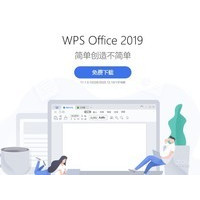
真正的WPS官网设计通常比较简洁大气,主推**WPS Office免费下载**。你需要留意页面地址,确保是官方的域名。网站上会明确展示WPS Office的三件套:文字、表格和演示。找到对应“演示”或“WPS演示”的部分,确认这就是你要的**幻灯片制作软件**。页面上不会有任何诱导你点击其他不明链接的弹窗,这是一个简单的判断标准。

**具体操作是这样**:打开你手机上的“应用市场”或“App Store”,在顶部的搜索框里,直接输入“WPS”。你会看到一个叫“WPS Office”的应用出现在结果里,认准那个红色的“W”图标和金山办公的标志,别下错了。然后,点击那个大大的“安装”或“获取”按钮,手机会自动完成下载和安装过程。等待进度条走完,你的WPS手机版就安静地躺在手机桌面上了。* **云文档同步:** 这是最高效的功能!你在手机WPS上编辑的文档,会自动同步到云端。之后你在电脑上登录同一账号,就能无缝继续编辑,再也不需要用数据线或聊天软件来回传文件了。
最稳妥的方法是打开浏览器,在地址栏直接输入 `www.wps.cn` 并访问。这个域名就是金山办公软件(WPS的开发商)的官方中文主站。进入网站后,通常首页最显眼的位置就会有“立即下载”或类似的按钮,点击即可获取适用于Windows系统的电脑版安装程序。记住这个域名,是避开各种山寨和误导网站的关键。




