下载wps扣费
答:是的,完全免费。从金山办公官网下载的WPS Office个人版,供个人用户免费使用,包含文字、表格、演示三大核心功能,没有任何使用期限限制。

进度条跑满后,安装就完成了。界面上会显示“安装完成”的字样,并且有一个“开始体验”或“立即启动”的按钮。你可以点击这个按钮,WPS办公软件就会第一次在你的电脑上打开。第一次打开时,软件可能会邀请你登录WPS账号。登录账号的好处是可以把文档自动同步到云端,这样下次换台电脑也能找到。你可以用微信或者QQ扫码快速登录,非常方便;如果暂时不想登录,也可以找找“跳过”或“以后再说”的选项,先使用本地功能。
如何下载wps上的文字
下载wps离线版
现在,我们开始核心的下载与安装流程。请跟随以下步骤操作:第一步,打开浏览器,访问WPS官网(可通过搜索“WPS官网”进入)。第二步,在官网首页的醒目位置,找到“立即下载”或类似的按钮,通常它会自动检测你的操作系统并提供对应版本。第三步,点击下载按钮,安装包将开始下载,请记住文件的保存位置,通常是“下载”文件夹。第四步,找到下载完成的安装包文件(通常名为`WPSOffice_Setup.exe`),双击运行它。第五步,跟随安装向导的提示进行操作,你可以选择软件的安装路径(默认位置通常即可),并阅读用户协议。最后,点击“立即安装”按钮,等待进度条完成,然后点击“完成”即可启动WPS Office。
wps下载有壁纸
成功获取WPS VBA模块下载链接并下载安装包后,接下来就是关键的安装与启用步骤。以下是清晰的操作指引:首先,确保你关闭所有正在运行的WPS Office程序(包括WPS文字、表格和演示)。然后,运行你下载的VBA插件安装程序,通常是一个以“.exe”结尾的文件,只需按照安装向导的提示,一路点击“下一步”即可完成安装。安装完成后,重新启动你的WPS表格。启用VBA功能的操作路径是:点击软件左上角的“文件”菜单,选择“选项”,在弹出的对话框中找到“自定义功能区”。在右侧的主选项卡列表中,勾选“开发工具”复选框,然后点击“确定”。此时,你的WPS表格菜单栏就会出现“开发工具”选项卡,点击它,你就能看到“Visual Basic”和“宏”等按钮,这表明WPS VBA模块已经成功启用,你可以开始录制或编写宏了。选择官方下载入口,意味着你跳过了所有潜在的风险环节。正版的WPS Office安装包经过严格测试,与Windows等系统有更好的兼容性。举个例子,有些修改版的办公软件可能会导致文档格式错乱,或者无法正常打开从同事那里发来的文件,而官方版本则完全避免了这些问题。此外,只有从官方渠道下载,你才能享受到完整的免费功能和服务,包括在线模板、云文档存储等。如果你从一些来路不明的网站下载,很可能得到一个被阉割了功能的旧版本,甚至是被植入恶意程序的陷阱。
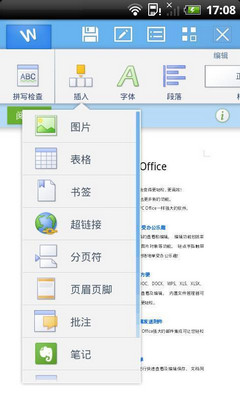
wps蓝色版本下载
Google表格下载wps
找到刚才下载好的安装文件,双击它运行。系统可能会弹出用户账户控制提示,询问你是否允许此应用对你的设备进行更改,请点击“是”。接着,你会看到WPS的安装向导界面。这里建议你留意一下安装选项,官方安装包通常默认安装位置在C盘,并创建桌面快捷方式,这些一般保持默认即可。关键是注意取消勾选任何关于“推荐软件”或“附加任务”的选项,确保安装的纯净性。然后,点击“立即安装”按钮,程序就会自动完成所有工作。
完成以上步骤后,你的电脑上就已经拥有了一个干净、免费的官方办公利器。无论是撰写课程论文、制作小组汇报的PPT,还是处理实验数据表格,WPS教育版都能成为你得力的帮手。它的操作界面友好,与常见办公软件格式兼容性好,还能享受云文档同步等便捷功能。希望这份直达官方的指南,能帮你省去四处搜索的麻烦,快速获取并开始享受WPS教育版带来的便利。
想要马上用上金山办公软件的专业版?整个过程很简单,主要分三步:访问官网找到下载入口,运行安装包完成安装,最后用激活码激活软件。下面,我就手把手带你走一遍从金山办公软件官网下载到成功激活专业版的每一个具体步骤。




