wps演示下载最新
接下来,你只需要填充自己的内容。在撰写过程中,可以利用样式功能(通常在“开始”选项卡)快速统一各级标题的格式,让文档结构清晰。需要插入数据图表时,可以直接复制WPS表格里做好的图表,粘贴到文档中,它们之间还能保持数据更新关联。报告里需要展示团队照片?使用“插入”功能添加图片,并利用文字环绕选项让排版更美观。想在华为平板的PC模式下顺畅使用WPS Office办公?最直接高效的方法是:开启平板的“电脑模式”,然后通过内置的“应用市场”或WPS官网下载并安装其PC版本的安装包。这个过程能让你在平板上获得近乎桌面电脑的WPS操作体验,大大提升处理文档、表格和演示文稿的效率。下面,我们就来一步步拆解这个高效的安装与设置流程。理解清楚为什么这么做以及具体怎么做,能帮你避开弯路,快速上手。
在你的手机桌面上,找到一个名为“应用市场”、“应用商店”、“Play商店”或类似名称的图标。不同品牌的手机叫法略有不同,但图标通常都很显眼。例如,华为手机是“应用市场”,小米手机是“小米应用商店”,OPPO手机是“软件商店”,vivo手机是“vivo应用商店”。如果你的手机没有预装谷歌服务,那么就不会有Google Play商店,使用品牌自带的应用商店即可。
wps下载兼容包
手机的wps在哪下载
你需要立即获取WPS正版软件的完整流程可以概括为:访问其官方网站安全下载安装包,然后通过购买官方序列号或会员服务来激活软件,从而获得全部功能和安全更新。这个过程并不复杂,只需跟着正确的步骤操作即可顺利完成WPS正版软件的下载与激活。
wps下载全程视频怎么下载
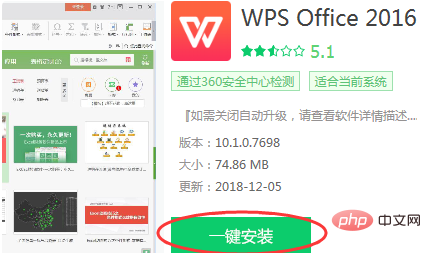
点击“立即安装”会直接按照默认设置安装到C盘。如果你想安装到其他磁盘(比如D盘),可以点击“立即安装”按钮旁边的“自定义设置”。在自定义设置里,你可以更改安装路径,例如将 `C:\Program Files\WPS Office` 改为 `D:\Program Files\WPS Office`。**这里有个重要提示**:在自定义设置页面,请留意是否有被默认勾选的“推荐软件”或“附加任务”,例如设置WPS为默认办公软件、创建桌面快捷方式等。你可以根据个人喜好选择或取消这些选项,建议至少保留“创建桌面快捷方式”,方便日后打开。
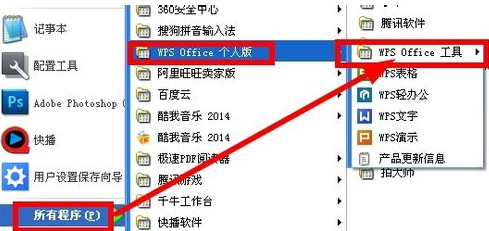
三步完成WPS办公软件免费下载与高效设置技巧
当你进入WPS官网的下载页面,可能会看到几个不同的版本选项。对于绝大多数普通用户来说,直接点击那个最大、最醒目的“免费下载”按钮就完全足够了。这个版本包含了文字处理(类似Word)、表格制作(类似Excel)和演示文稿(类似PPT)三大核心组件,完全能满足日常学习、工作和生活的所有文档处理需求。官网的页面设计通常非常直观,下载按钮位置突出,你几乎不需要花费时间寻找。点击之后,系统会自动识别你的电脑操作系统(Windows或Mac),并提供对应的安装包,整个过程智能又便捷。别急着把文档丢出去。想让协作顺畅,第一步得先把“规矩”定好。打开你的WPS在线文档(在浏览器里用WPS Office或者金山文档的网页版都行),找到右上角那个显眼的“分享”按钮。点开之后,你会看到几个关键选项,这决定了别人能对你的文档做什么。
新电脑下载wps
通过上表可以明显看出,选择正确的WPS电脑版官网安全下载入口,能为你省去后续无数麻烦。记住,官网的域名通常清晰易辨,页面设计也比较正规,不会有满屏闪烁的广告。
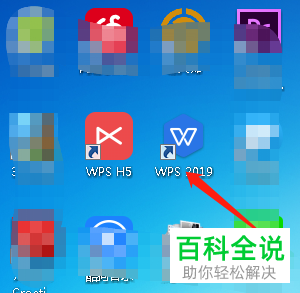
点击下载按钮后,你可能会看到几个版本选项。对于绝大多数个人用户和日常办公需求,选择“个人版”或“免费版”就完全足够了。这个版本包含了WPS文字、WPS表格和WPS演示三大核心组件,正是你需要的那个“完整安装包”。直接点击对应版本的下载,浏览器就会开始下载一个安装程序文件,它的名字通常像“WPSOffice_Setup.exe”这样。耐心等待下载完成,这个文件就是你打开高效办公大门的钥匙。




