wps字体下载要钱
当你正在使用WPS文字、表格或演示中的任何一个组件时,想要全屏沉浸式地查看内容,按下键盘左上角的 **F11** 键是最快捷的方式。这个按键通常位于功能键区,按下后,WPS的窗口会立刻扩展到覆盖你的整个显示器,隐藏其他所有无关的界面元素,让你专注于文档本身。这是一种非常高效的“阅读模式”或“全屏查看模式”,特别适合用来预览文档最终排版效果,或者进行长篇内容的审阅。要退出这种全屏状态,只需再次按下 **F11** 键即可,窗口会立刻恢复到原来的大小。
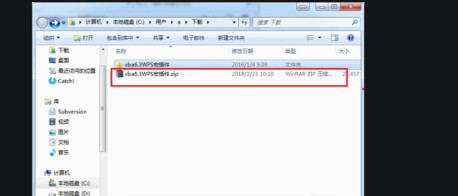
2. 在网站页面上,寻找版本选择或“下载”区域,手动选择“Mac”版本进行下载。你会得到一个`.dmg`格式的文件。
wps gb字体下载
比亚迪如何下载wps
现在软件已经可以用了,但我们还可以让它更贴合你的习惯。点击软件界面左上角的“文件”菜单,选择“选项”或“设置”。在这里,你可以探索很多有用的设置。比如,在“常规与保存”里,你可以设置文档自动保存的时间间隔,建议设为10分钟,这样即使遇到意外断电或程序崩溃,你的工作成果也不会丢失太多。在“编辑”选项里,你可以调整默认的字体和字号,以后新建文档就会直接是你喜欢的样式了。花几分钟调整这些设置,能让你日后使用**官方WPS电脑版**的体验提升好几个档次,真正实现高效办公。
wps 秀堂下载
成功下载并选好版本后,掌握一些安全使用的小技巧,能让你的办公体验更上一层楼。这些提示关乎你的隐私和数据安全,值得花几分钟了解一下。

iphone如何下载wps
想快速给你的文档换个漂亮又专业的“皮肤”吗?其实很简单,只需要三步就能搞定:打开WPS找到模板库、挑选并下载你喜欢的模板、最后打开应用它。无论你是要做一份工作总结、一个活动海报,还是一份个人简历,WPS里海量的免费专业模板都能让你事半功倍,瞬间提升文档的质感,让你在同事或朋友面前显得更专业。下面,我们就来把这看似简单的三步拆解清楚,保证你看完就能立刻上手,把你找到的WPS免费模板用起来。
WPS便签官方下载:获取高效办公利器完整指南
找到了官网的下载页面,事情就简单多了。页面上通常会提供两个版本让你选择:一个是个人免费版,另一个是专业版(或企业版)。对于咱们普通用户,直接选择“个人免费下载”那个按钮就行。点击之后,系统会自动识别你的电脑操作系统,比如是 Windows 还是 Mac,然后提供对应的安装包。你只需要点击“立即下载”,安装包就会开始下载到你的电脑里,记住它保存的位置,一般是在“下载”文件夹里。
想要立刻让你的WPS办公软件变得更强大、更省力吗?今天,我就手把手带你搞定WPS宏插件的下载、安装和配置。整个过程非常简单,就像给手机安装一个新APP一样,你只需要找到正确的来源,点几下鼠标,就能获得自动处理表格、批量生成文档等神奇功能。这绝对是提升你办公效率的秘密武器,无论是处理繁杂的数据还是重复性的文档工作,都能一键搞定。下面,我们就从最核心的下载步骤开始,一步步解锁这个效率神器。
有些朋友在安装或使用过程中可能会遇到小问题,这里提前给你说几个常见的解决办法。提前了解一下,万一遇到了就不用慌张,可以自己试着解决。




