立即提升排版质量:WPS宋体一键下载与高效安装步骤详解
第一次启动WPS,软件会带你进行一些简单的初始设置,让WPS更贴合你的使用习惯。首先,你可能会看到一个登录提示。我强烈建议你花一分钟注册并登录一个WPS账号。登录后,你的文档设置、甚至一些简单的文件,可以安全地同步到云端,这样即使换了电脑,也能快速找回自己的工作环境。接下来,软件可能会让你选择默认的文件保存格式,通常选择“默认(.docx/.xlsx/.pptx)”这一项就好,它能保证最好的兼容性。

如果你需要马上用上WPS Office的最新版本,高效且不出错地完成安装,最直接的路径就是访问官方网站,下载正确的安装包,然后跟着清晰的指引一步步操作。整个过程大约只需要十分钟,你就能拥有一个功能强大、完全免费的办公软件。下面,这个完整的教程将手把手带你完成从准备到熟练使用的每一步。
wps文档翻译下载
电脑端wps下载
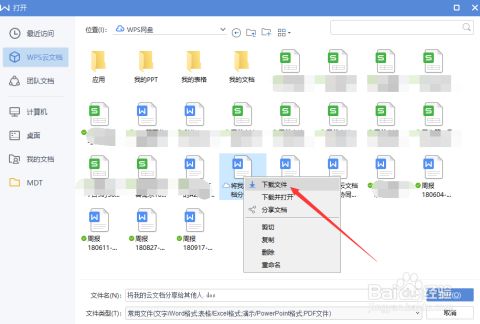
在手机WPS App里,打开云文档中的文件后,可以留意分享或更多选项(通常是三个点“...”图标),里面会有“下载”或“保存到手机”的功能。把文件下载到手机本地后,你就可以在“文档”页的“设备”或“本地”标签下找到它,实现离线查看和编辑。当你连上网后,如果想用手机下载的版本覆盖云端版本,通常需要手动执行上传操作。理解下载与自动同步的区别,是彻底掌握WPS云文档管理的关键,能帮你避免版本混乱。彻底掌握WPS表格的核心,在于熟练运用其高级函数公式。本文将为你详解十大实战技巧,包括VLOOKUP精准查找、SUMIF条件求和、IF逻辑判断、XLOOKUP新式查询、TEXT日期文本处理、INDEX+MATCH黄金组合、FILTER动态筛选、UNIQUE快速去重、CONCATENATE文本合并以及RANK排名统计。掌握它们,你的数据处理效率将获得质的飞跃。
wps下载Hd
设置好后,点击“立即安装”,进度条就会开始走动。安装速度取决于你的电脑和网速,一般一两分钟就能完成。安装过程中,你可以去倒杯水,稍等片刻。
电视下载wps
刚开始使用,你可能会碰到一些小疑问。比如,转换后的文件保存在哪里?通常,它会默认保存在原文件的同一个文件夹内,或者在输出时让你自己选择保存位置。再比如,转换出来的Word格式有点乱怎么办?这是因为PDF本身是固定版式,转换相当于“重新识别”,对于特别复杂的排版,可能需要手动微调一下,但对于大部分以文字为主的文档,识别准确率已经很高了。还有一个实用技巧:你可以把WPS设置为默认的PDF阅读器,这样以后双击任何PDF文件,都会用WPS快速打开,方便后续直接进行转换或批注操作。多操作几次,这些流程就会变得像本能反应一样简单。
手把手教你:免费获取并永久激活WPS中的方正小标宋字体
接着会弹出安装向导窗口。这里建议你仔细看一下,WPS可能会默认勾选“加入用户体验改善计划”或者设置WPS为默认办公软件。你可以根据自己的需要选择是否勾选。然后,点击“立即安装”按钮,安装就自动开始了。
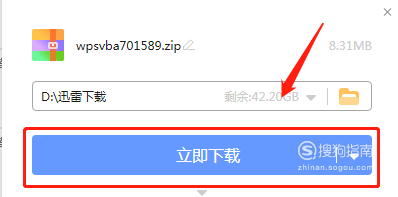
通过以上步骤,你应该已经成功从官网获取了免费的PPT软件。无论是安装到电脑上的版本,还是直接在浏览器里使用的在线版,都能让你立刻开始创作。别再为软件发愁了,现在就打开它,尝试创建一个简单的幻灯片,熟悉一下界面和工具。动手操作是学习的最好方式,从制作第一页标题幻灯片开始,你会发现制作PPT并没有想象中那么难。立即行动,用这款官方的免费PPT软件,将你的想法生动地展示出来吧。
安装过程需要几分钟,进度条走完后,你会看到“安装完成”的提示。这里可能有一个“立即启动WPS Office”的选项,勾选它并点击完成,软件就会第一次运行。初次启动时,软件可能会提示你登录WPS账号。你可以选择用微信、手机号等方式快速注册登录,登录后可以享受云文档同步等增值服务;如果你暂时不想登录,也通常可以找到“稍后再说”或类似的选项跳过,不影响本地基础功能的使用。至此,你的桌面上应该已经有了WPS的快捷方式,整个从查找到安装的过程就圆满结束了。




