wps century字体下载
第三步:找到你下载好的那个.exe文件,双击它运行。安装过程非常简单,基本上你只需要不停点击“下一步”就行。但这里有一个至关重要的细节:在安装过程中,注意看一下有没有被默认勾选安装其他不必要的软件,如果有,记得把那个勾选取消掉。虽然官网下载的捆绑很少,但养成检查的好习惯总是对的。然后选择一下安装路径,点击“立即安装”,稍等片刻就装好了。
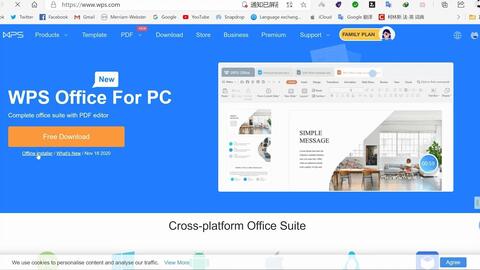
登录之后,你就看到WPS的主界面了。你可以新建一个文字文档(就像Word)、一个演示文稿(就像PPT)或者一个表格(就像Excel),完全免费使用。WPS免费版的功能对于日常办公、学习来说已经绰绰有余了,它能打开和保存微软Office格式的文件,互相兼容性很好,不用担心文件传给别人打不开。现在,你就可以尽情地用它来写报告、做表格、设计幻灯片,提升你的学习和工作效率了。
电脑wps模板下载
wps海报下载商用
在众多功能中,最值得一提的是它的编辑能力。许多免费的PDF软件只能让你看看文件,但想改一个字都得付费。而WPS PDF电脑版打破了这一限制。你可以像在Word里一样,直接点击PDF文件中的文字段落进行修改,调整字体、颜色、大小。如果一段位置不对,你可以整体拖动它。发现图片不合适,可以直接删除或替换成新的。这意味着,一份来自外部的PDF文件,在你手中变得和可编辑的文档一样灵活。无论是调整一份简历的细节,还是更新产品说明书的数据,都变得轻而易举,再也不用为了微小的改动而重新制作整个文档。
wps云文档 下载
当大家齐心协力把文档修改、完善好之后,最后一步就是保存劳动成果。在WPS网页版中,所有编辑操作都是自动实时保存的,你完全不用担心忘记保存而丢失内容。系统会将每一次修改都同步到云端,所以你随时关闭网页也没关系,下次打开链接,内容都在。

6s下载不了wps
安装完成,最后一步就是让WPS识别它们。请完全关闭你正在使用的所有WPS程序(包括WPS文字、WPS演示等),然后重新打开。这是最关键的一步,因为WPS只会在启动时加载当前系统已安装的字体列表。重启WPS后,新建一个文档,点击工具栏上的字体选择下拉菜单,滑动查找,你新安装的字体应该已经出现在列表中了。通常它们会按字母顺序排列,你可以直接点击字体名称来应用它。如果一时没找到,别着急,在字体下拉框里直接输入字体的名称,通常能快速定位。现在,你就可以用这些新字体自由创作了。
立即下载WPS电脑版,获取高效办公解决方案
登录成功后,你就来到了个人网盘的主界面。你的文件可能存放在不同的位置,比如“我的云文档”根目录、你自己创建的文件夹里,或者别人与你共享的“共享文件夹”中。你可以像在电脑文件夹里一样,逐层点击进入找到它。如果文件太多,记住一定要活用顶部的搜索框,直接输入文件名或关键词,能帮你快速定位。找到那个你想处理的办公文档后,将鼠标移动上去,你会看到一列操作按钮。点击“下载”图标(通常是一个向下的箭头),文件就会保存到你电脑默认的下载目录里。之后,你就可以像打开任何本地文件一样,双击它用WPS Office进行编辑了。
理解并熟练运用在WPS中直接打开文件的这几条核心路径,能从根本上提升你的办公效率。从主动通过“打开”对话框去搜寻,到利用“最近文档”列表快速召回,再到最极致的双击文件图标直接启动,每一种方法都对应着不同的使用场景和需求层次。真正的高手会根据自己的实际情况灵活切换这些方法,而不是固守一种。更重要的是,我们要明白,软件提供的路径是“死”的,而人的使用习惯是“活”的。将清晰的文件命名、合理的文件夹归类与这些软件技巧结合起来,你才能构建起属于自己的、顺畅无阻的数字文档工作流。记住,工具是为了方便人而存在的,当你掌握了WPS打开文件的正确门道,它就会成为一个真正听话、高效的得力助手。




