快速获取WPS:认准官方网站与安全下载平台推荐
当你通过正确的WPS字体库官方下载入口丰富了你的字体工具箱之后,其实还有一些小技巧能让你的文档更出彩。首先要注意的是字体的“适用场景”。比如,做一份正式的公文或商务报告,宋体、黑体、楷体这些稳重的字体是最佳选择;而制作节日海报或儿童活动传单,就可以选用一些活泼的手写体或卡通体。其次,在一份文档里,字体种类最好不要超过三种,否则会显得杂乱无章。通常一个标题字体,一个正文字体就足够了。最后,分享文件时别忘了“嵌入字体”。当你用了些别人电脑上可能没有的漂亮字体时,在WPS里点击“文件”->“选项”->“保存”,勾选“将字体嵌入文件”,这样对方打开时就能看到完全一样的效果了。总之,用好字体的第一步,就是通过金山办公官网资源站这个安全的大门,获取可靠的资源,然后大胆地去搭配和创造吧。

获取WPS Word 2024的过程非常简单快捷,您完全可以在几分钟内完成下载并开始使用。最直接的方式是访问WPS Office的官方网站,在首页找到“下载”按钮,选择适用于您电脑系统(Windows或macOS)的版本进行下载。下载完成后,双击安装包,跟随屏幕上的指示步骤进行操作即可,整个过程基本只需点击“下一步”。安装完成后,建议您使用手机号或邮箱注册一个WPS账号,这个账号是您开启云端存储、模板会员权益以及多设备同步功能的关键。请放心,个人基础功能是永久免费的,您完全可以先免费体验其核心功能,再根据需求决定是否升级更多高级服务。
哪里可以下载WPS浏览器?认准这两个官方渠道
权威指南:WPS官方免费完整版下载安装全攻略
下载完成后,找到你电脑里的下载文件夹,双击那个刚刚下好的安装程序(文件名类似 `WPSOffice_Setup.exe`)。接下来,你会看到安装向导界面。
wps ubuntu 下载
这里必须再次强调官方渠道的重要性。直接搜索“WPS官网”进入,是最稳妥的方式。在官网的下载页面,系统通常会自动检测你的电脑操作系统(比如Windows 10或Windows 11),并提供对应的 **WPS电脑版** 安装包。点击下载后,浏览器会开始下载安装文件。下载完成后,务必核对一下文件大小和名称,确认无误后再运行。运行安装程序时,可能会有一个用户许可协议的页面,阅读后点击“同意”才能继续。在安装选项里,如果你不需要关联WPS为所有文档的默认打开方式,可以取消勾选相关选项。按照屏幕上的提示一步步操作,最后点击“完成”,软件就安装好了。这个过程本身就是一次简单的 **教程** 体验,它设计得足够流畅,让任何人都能轻松完成。
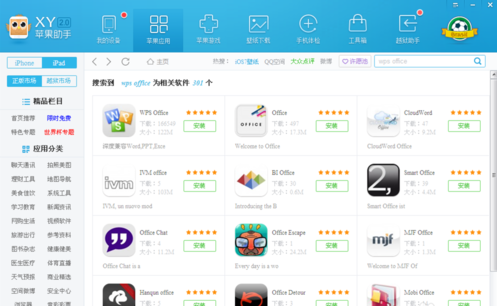
日版wps下载地址
跟着上面这五步走,从寻找官网到安装完成,你就能安全、高效地把WPS Office请到你的电脑里。整个流程清晰明了,核心就是认准官方渠道 `www.wps.cn`,然后放心地一键安装。无论是写文章、做表格还是准备PPT,这款免费的办公利器都能满足你的日常所需。现在就去试试吧,你会发现处理文档原来可以这么轻松顺手。
mac wps软件下载
成功安装后,掌握几个小秘诀能让您的WPS使用体验更上一层楼,真正发挥出它作为高效替代Office的潜力。
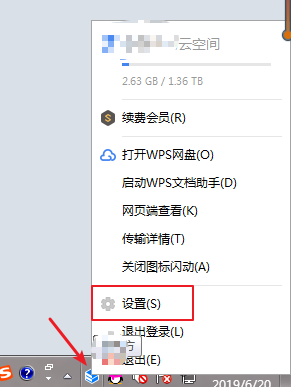
找不到WPS的直接打开功能入口?别急,这篇文章就是为你准备的快速导航。最直接、最常用的入口其实就在你的鼠标右键菜单里。无论你的文件是放在电脑桌面还是某个文件夹中,只需要用鼠标右键点击它,在弹出的菜单里找到“打开方式”,然后选择“WPS Office”就可以了。下面,我将为你详细拆解在不同场景下找到并利用WPS直接打开功能的所有路径和诀窍。
如果你是在公司或学校,IT部门可能会在内网或共享盘里提供统一的WPS Office安装包。这种情况下,使用内部提供的版本通常是符合管理要求且安全的,安装前可以跟网管同事确认一下。




