wps下载不了软件
在寻找免费WPS Office完整版下载资源时,网络上存在不少陷阱需要你火眼金睛地去识别。第一个常见的陷阱是“高速下载器”。很多小型下载站会提供“本地下载”和“高速下载”两个按钮,其中“高速下载”实际上是一个下载器程序,运行后会捆绑安装大量你不需要的软件。务必选择“本地下载”或直接链接。第二个陷阱是假冒网站。一些山寨网站会模仿官方页面设计,提供带有病毒的安装包。一定要核对网站域名是否正确。第三个陷阱是所谓的“破解版”或“激活版”诱惑。WPS Office个人版本就是免费的,任何声称可以“破解付费功能”的版本都极有可能是恶意软件。
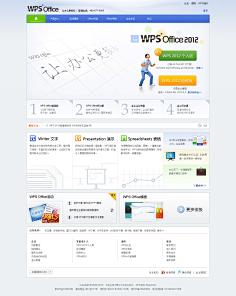
首先,最重要的一步是找到正确的下载来源。最安全、最官方的渠道永远是WPS的官方网站。你可以打开浏览器,搜索“WPS官网”就能找到。进入官网后,页面通常会很醒目地显示“免费下载”的按钮。在这里你需要留意选择正确的版本。如果你的电脑是Windows系统,就下Windows版;是苹果电脑,就下Mac版。直接点击下载,安装包就会保存到你的电脑里。
分步教程:如何安全下载并配置WPS投影宝
小说wps怎么下载
要开始使用非常简单。只需访问LibreOffice或其他开源办公软件的官方网站,下载对应你电脑操作系统(Windows、macOS或Linux)的安装包,像安装任何其他软件一样完成安装即可。首次打开时,软件会提供直观的向导,让你选择界面元素和默认文件格式。你不必一次性掌握所有高级功能,从完成手头的一份简单文档开始,逐步探索,很快就能得心应手。
wps+模版下载
进入WPS官网后,你的目光应该聚焦在页面中央或顶部的醒目位置。那里会有一个颜色突出、写着“立即下载”的按钮。用鼠标点击它一下。这时候,浏览器通常会弹出一个窗口,问你想把文件保存在哪里。你可以选择保存在电脑桌面,这样安装完以后方便清理;也可以保存在“下载”文件夹里,看你的使用习惯。点击“保存”后,就开始下载了,你可以看到下载进度条。

wps模板下载不动
软件首次启动时,可能会有一个简单的引导界面,或者直接进入软件的主界面。你可能会看到让你登录WPS账号的提示,如果你有账号可以登录,这样能方便在不同设备间同步你的文档。如果没有账号,或者想稍后再设置,通常可以点击“暂不登录”或右上角的关闭按钮,先进入软件看看。现在,你已经成功完成了**WPS下载安装**的所有步骤!你可以尝试点击“新建”按钮,创建一个文档、一个表格或者一个演示文稿,感受一下这款国产**办公软件**的流畅操作了。
wps 批量下载模板
运行安装程序后,首先出现的是安装语言选择,默认是简体中文,直接点击“确定”进入下一步。接着会显示“最终用户许可协议”,这是一份软件使用条款。你可以花时间阅读一下,但通常我们都会勾选“我已阅读并同意”前面的小方框,然后点击“立即安装”按钮。这是标准流程,同意协议才能继续下一步的安装。想在自己的电脑上装上WPS Office免费完整版来写文档、做表格或幻灯片,其实过程非常简单直接。你只需要访问WPS的官方网站,找到下载按钮,运行下载好的安装程序,跟着提示点几下“下一步”,几分钟内就能完成安装并开始使用。下面,我将手把手带你走一遍从下载到安装成功的完整流程,保证你一次就能搞定。

找到了下载按钮,接下来就是选择适合你电脑的版本。点击“立即下载”后,网站通常会智能识别你的操作系统,直接提供对应版本的下载链接。不过,了解一些版本知识也没坏处。目前WPS Office主要分Windows版和Mac版,你需要确认自己电脑的系统。对于大多数Windows电脑,直接下载即可。页面有时还会提供“个人版”和“商业版”的选择,对于普通用户来说,选择免费的“个人版”就完全够用了。点击下载后,浏览器会开始下载一个安装程序文件,文件名类似于“WPSOffice_Setup.exe”,你只需要记住它保存的位置,比如“下载”文件夹。
很多人不知道,免费的WPS还是一个全能的PDF工具。你可以直接用WPS打开PDF文件进行阅读,更厉害的是,它支持将PDF一键转换为可编辑的Word或Excel格式。反过来,你也可以把做好的文档直接“输出为PDF”,方便分享。这相当于省下了一个专业PDF编辑软件的费用。




