wps云端怎样下载
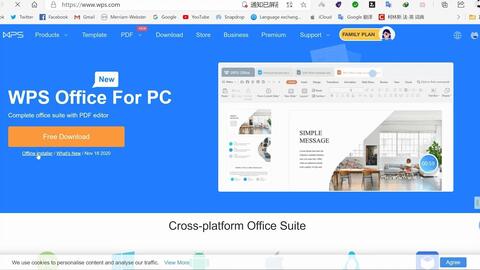
3. **找到下载按钮**:进入WPS官网后,页面通常非常直观。你会看到一个非常醒目的“免费下载”按钮,一般是绿色或橙色的,直接点击它。

**你可以在WPS首页点击底部的“文档”选项卡**,这里会智能分类你手机里所有的文档文件。更重要的是,你可以点击右下角的“+”号,使用“拍照扫描”功能,将纸质文件变成清晰的电子PDF或图片,保存到WPS中。同时,注册并登录WPS账号,开启文档云同步,你手机上下载和创建的所有文件都会自动安全地备份到云端。这样即使你更换手机,只需在新手机登录同一个账号,所有文件都能立即恢复,再也不用担心文件丢失的问题。
wPS数据插件下载
单独wps画报下载
wps下载插件
下载完成后,我们就可以开始安装了。找到你刚刚保存的安装文件,通常文件名是“WPSOffice_Setup.exe”(Windows系统)。双击这个文件,安装程序就会启动。首先,你会看到语言选择界面,选择“中文(简体)”然后点击“确定”进入下一步。接下来是用户协议,阅读后勾选“我已阅读并同意”,再点击“立即安装”。
wps个人版本怎么下载
免费下载wps 软件
看到那个“免费下载”按钮了吗?直接点击它。点击之后,网站会自动识别你电脑的操作系统,比如是Windows还是Mac。接着,浏览器通常会弹出一个窗口,问你“要保存文件吗?”,你选择“保存”或者“另存为”。我建议你把它保存到容易找到的地方,比如“桌面”或者“下载”文件夹里。这样,等一下安装的时候,你就能很快找到它。这个安装文件不大,下载速度很快,稍等一会儿就好了。
这个过程非常简单,只需要跟随几个明确的步骤。首先,打开你电脑上的任意浏览器,比如谷歌浏览器、微软Edge或者火狐浏览器。在浏览器顶部的地址栏里,手动输入 `www.wps.cn` 然后按下回车键。这是最关键的一步,确保你进入的是真正的官网。




